

- 0.1. Limit Login Attempts Reloadedとは?
- 0.2. Limit Login Attempts Reloaded運用中にサイトオーナーである自分がロックされてしまった場合は?
- 0.3. 基本的なロック解除方法(ログインできる場合):管理画面でロック解除を押す
- 0.4. Limit Login Attempts Reloadedでログインできない場合に、FTPからプラグインを削除しロックを無効にする方法
- 0.5. Limit Login Attempts Reloadedプラグインを再インストールすると、再びロックされてしまう場合の解決方法。
- 0.6. セーフリストにIPアドレスを入れてもロックされる…登録するIPが分からない…等、上記まで試してもロックされログインできない人の最終的なロック解除方法
- 0.7. 私が遭遇したパターンIPアドレスが変化してしまうお客様でIPが複数ありログを削除してしまいIPが分からないケース
- 0.8. データベースから直接ロックリストのデータベースを削除し、ロックされたIPアドレスがない状態にする方法
- 0.9. ワードプレスをインストールした際のデータベースを選択して中身を見て、「〇〇-options」〇〇は各々で違う表記かもしれません。
- 0.10. 無事解決!データベースからロックIPを削除したので、Limit Login Attempts Reloadedを再インストールしてもロックされない状態になり、初期の状態に戻りました。
- 0.11. 併せて読みたい関連記事
ホームページ関連の人気タグリンク
Limit Login Attempts Reloadedとは?
ワードプレスでLimit Login Attempts Reloadedプラグインを入れている方はセキュリティ意識の高い方と思います。ぜひ導入すべきプラグインになり、Limit Login Attempts Reloadedとはワードプレスを不正ログインから守るプラグインとなります。ワードプレスは世界中のハッカーから不正アクセスで乗っ取りなどの攻撃を受けることがあります。中でも多い攻撃がブルートフォースアタックで、ログイン試行を繰り返す攻撃で、本プラグインでは、このアクセスをブロックし、ブルートフォース (総当り) 攻撃からサイトを守ってくれる、ワードプレスサイトではセキュリティで大切なプラグインになります。
以下のボタンからワードプレスにインストールできます。

Limit Login Attempts Reloaded運用中にサイトオーナーである自分がロックされてしまった場合は?
Limit Login Attempts Reloadedプラグインを入れている方で、パスワードを間違って自分がロックされてしまった、なぜかログインできず、何度もログインに失敗してしまいログインができなくなってしまった…。そんな状態になる方は多いと思います。そんな時の解決方法を順番に記載したします。
基本的なロック解除方法(ログインできる場合):管理画面でロック解除を押す
Limit Login Attempts Reloadedプラグインでは、簡単にロックを解除できるようになっています。Limit Login Attempts Reloadedの管理画面で【ログ】のタブを押してみます。

ログのタブを押すと、今までのロックした記録がログとして残っていますので、そこから自分のIPアドレスを探し出して、【ロック解除】を押すことでロックを解除することができます。
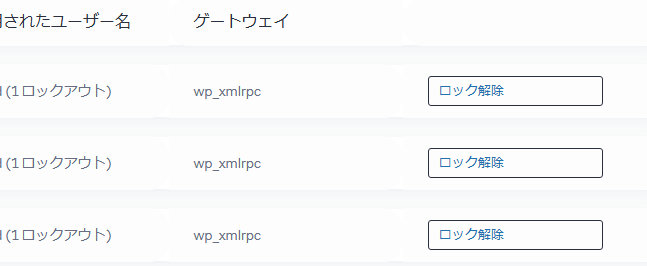
ここでロックを解除するには、ログインしている必要があるのですが、ロックされている方は入れないので、このボタンを押すことができません…。
Limit Login Attempts Reloadedでログインできない場合に、FTPからプラグインを削除しロックを無効にする方法
ログインができない人の場合は、強制的にロックを解除しないといけません。その方法は力業になりますが、FTP接続で直接、Limit Login Attempts Reloadedのプラグインを削除する方法です、FTPソフトで消す場合とサーバー側になるファイルマネージャーからも削除をすることができます。
ファイルの位置は、ワードプレスがインストールされているフォルダの中から、順番にフォルダをさがしていきます。
1番目、wp-content

2番目、plugins

3番目に、Limit Login Attempts Reloadedのプラグインのフォルダがあると思います。

3番目のLimit Login Attempts Reloadedプラグインのフォルダを削除すれば、ワードプレス上からプラグインが削除されますので、Limit Login Attempts Reloadedのロックが無効になってログインをすることができます。
無事ログインができた後は、Limit Login Attempts Reloadedをインストールし直せば無事完了になります。
Limit Login Attempts Reloadedプラグインを再インストールすると、再びロックされてしまう場合の解決方法。
再インストールをした後、またロックされてしまい、ログインすることができなくなった場合は、Limit Login Attempts Reloadedの管理画面の「ログ」の中にある【セーフリスト】に自分のIPアドレスを登録するとログインできるようになります。
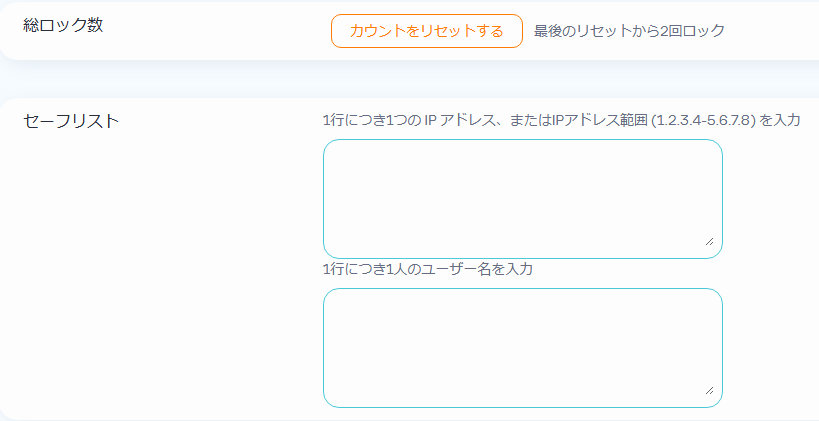
自分のIPアドレスが分からない人は、検索エンジンで「自分のIPアドレス」と検索すると現在アクセスしているIPアドレスが表示されますので、そのIPアドレスを記入すればOKです。
セーフリストにIPアドレスを入れてもロックされる…登録するIPが分からない…等、上記まで試してもロックされログインできない人の最終的なロック解除方法
何をやっても、Limit Login Attempts Reloadedを削除しても、プラグインを削除、再インストールをしてもロックされる人の場合は、最終手段でロック解除する方法があります。
私が遭遇したパターンIPアドレスが変化してしまうお客様でIPが複数ありログを削除してしまいIPが分からないケース
本記事を書いている私は、ホームページ制作したお客様のサイトで、お客様のネット環境で、なぜか接続するたびにIPアドレスが変わってしまい、接続しているIPを調べてセーフリストへ入れてもロックされる、過去に何度もログインを試した為に、ロックされたIPが沢山ありわからなくなった、ログを削除して分からないなど、どうにもならない状態になりました。プラグインを削除してログイン後、再インストールをすると、またロックされる…どうした物かと思いました。しかしLimit Login Attempts Reloadedはセキュリティの為に使い続けたい…、解決策がありました。
データベースから直接ロックリストのデータベースを削除し、ロックされたIPアドレスがない状態にする方法
何をやっても、Limit Login Attempts Reloadedプラグインを削除、再インストールをしてもロックされる人の場合は、最終手段でロック解除する方法があります。
※以下はデータベースを触りますので、自己責任でお願いします。作業前にワードプレスのバックアップを作成して復元できるようにしてください。
データベースを触ることになりますが、サーバにある【php myadmin】でデータベースを触ることができます。各々のサーバーパネルによっていろんな形であるかともいますが、目印はこのボタンです。
ワードプレスをインストールした際のデータベースを選択して中身を見て、「〇〇-options」〇〇は各々で違う表記かもしれません。
データベースの中から「〇〇-options」という項目をみつけてください。「〇〇-options」を選択するとテーブルレコードが沢山表示されますが、初期状態では行数25件など少ない件数しか表示されないので、表示件数を増やすようにしてください。殆どの場合は行数500件などがあると思うので、最大表示件数にしてみてください。

行数を増やさないと、検索した際に該当の箇所が表示されていないとヒットしないので、検索に引っ掛かるように、最大行数表示にすることが大切です。
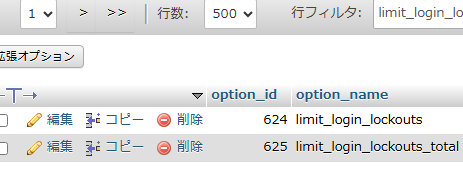
行フィルターに「limit_login_lockouts」と入れて検索すると、「limit_login_lockouts」というレコードが見つかると思います。このlimit_login_lockoutsがロックしたIPアドレスを記録している箇所なので、このレコードを削除します。
このレコードを削除するのに不安になりますが、このレコードは削除後も、ロックが実行されると自動生成されるので、削除しても問題ありませんでした。
無事解決!データベースからロックIPを削除したので、Limit Login Attempts Reloadedを再インストールしてもロックされない状態になり、初期の状態に戻りました。
Limit Login Attempts Reloadedプラグインを再インストールして、ロックされているのかを試してみてください。無事ロック解除されてログインできるようになります。私の場合は、この方法で、Limit Login Attempts Reloadedを利用し続ける事ができ、ログインも無事にできる様になりました。
Limit Login Attempts Reloadedで困っている方は、ぜひお試しください。
併せて読みたい関連記事

著者

- 現在まで20年以上ホームページ制作のキャリアを積み、地元熊本で2010年からホームページ制作会社、株式会社グッドエブリデイを開業設立。WEBサイトを通して顧客とのつながりを作る仕事に没頭し、個人事業から法人企業、病院や大学など熊本で多くのサイトの作成や運用からWEBデザイン、SEO対策を手掛けております。
最新の投稿
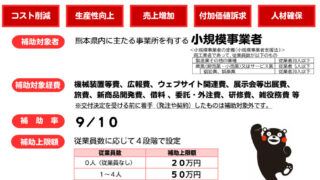 ニュース|Blog&News2026年2月24日2026/2/24開始 くまもと型応援補助金の詳細とWEB制作
 ニュース|Blog&News2026年2月20日ホームページに商品価格は表示すべき?しない?どちらが良いのか?
 ニュース|Blog&News2026年2月10日グーグル広告でキーワードを変えるだけで効果的な結果を得る方法
 制作実績|WORKS2026年2月3日制作実績:熊本市中央区「美味礼讃 風林火山」様