


- 0.1. グーグル広告(スポンサー広告)って何?
- 0.2. グーグル広告の掲載順番の決まり方は?入札制CPC(クリック単価)になります。
- 0.3. グーグル広告(スポンサー広告)に必須な準備物は?
- 0.3.1. ホームページを準備する
- 0.3.2. Googleアカウントを作成する
- 0.3.3. 【Google広告】のアカウントを作成する
- 0.3.4. 【Google広告】のキャンペーン設定をする
- 0.3.5. 【Google広告】配信する広告内容の設定
- 0.3.6. 【Google広告】タイムゾーンや通貨の選択
- 0.3.7. 【Google広告】新しいお支払いプロファイルを作成するから支払い情報を追加
- 0.3.8. 【Google広告】の登録完了
- 0.4. グーグル広告を作成する
- 0.4.1. キャンペーンを作成
- 0.4.2. 広告グループを作成
- 0.4.3. 広告を作成
- 0.4.4. グーグル広告の審査通過で配信が開始
- 0.5. グーグル広告の運用の最適化をしましょう
- 0.6. 併せて読みたい関連記事
ホームページ関連の人気タグリンク
グーグル広告(スポンサー広告)って何?
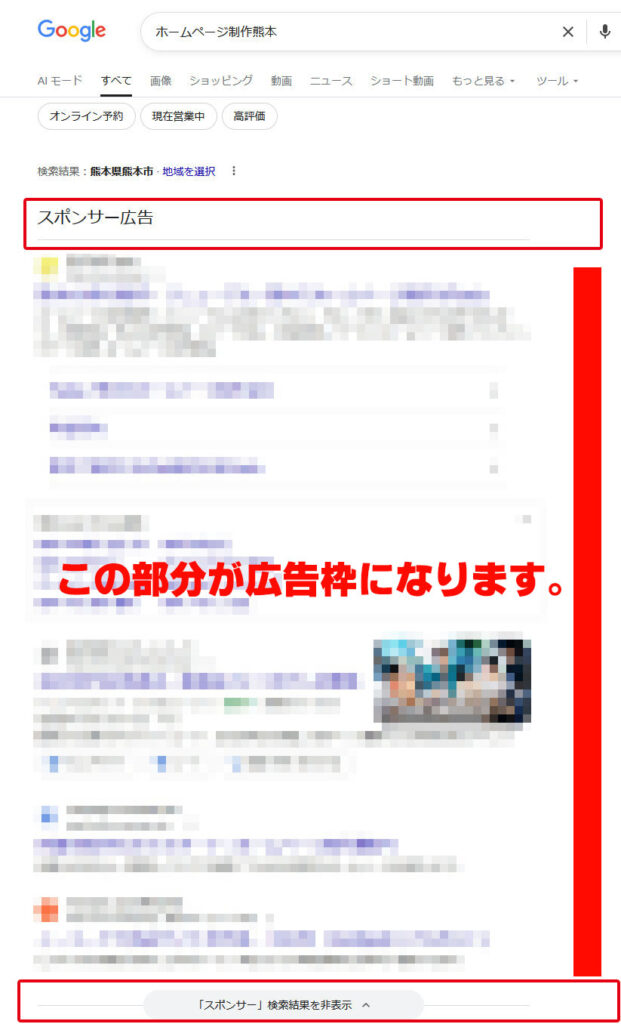
グーグル広告というものを聞いたことや見たことがある方も多いと思います。グーグル広告(リスティング広告)とは、グーグルに広告費を払って検索結果に広告を載せてもらう(検索結果に自サイトを表示してもらう)といった広告枠の事になります。
このような広告枠、スポンサー広告という表示をよく目にしているかと思います。
グーグル広告の掲載順番の決まり方は?入札制CPC(クリック単価)になります。
グーグル広告は、検索結果の有料の広告枠となりますが、掲載の順番がどのように決まっているのかという問題になりますが、こちらは、早い者順や優良な業者の広告が上位に表示されているわけではなく、入札制度(ワンクリックの単価(CPC)をより高い金額で設定した順番)となっております。
高い金額をクリックに設定することで、広告がより上位に表示されるようになります。逆に安い金額を設定していると、広告の設定をしたのに全然表示されないといったことも起こります。
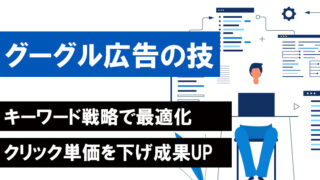
「失敗しない、プロが行うグーグル広告の最適化、無駄のない運用の仕方、プロの設定運用の仕方を大公開」は、下方のリンクページで紹介しています。
グーグル広告(スポンサー広告)に必須な準備物は?
登録をするには、必要な準備をご紹介します。
ホームページを準備する
グーグル広告に最適になるように、売りたい商品、狙ったキーワードに沿ったようなページやホームページを作成し、購買に直接つながるような内容にしたホームページを準備します。いわゆるランディングページのような専門ページもありますが、通常のホームページでも問題はございません。勿論ホームページ制作は当社でも行っていますので、ご相談ください。
サービス料金と内容
著者 株式会社グッドエブリデイ 執筆者:WEB制作部Sasa 現在まで20年以上ホームページ制作のキャリアを積み、地元熊本で2010年から株式会社グッドエブリデイを開業設立。WEBサイトを通して顧客とのつながりを作る仕事 […]


Googleアカウントを作成する
Googleアカウントを作成する必要がありますが、アンドロイド携帯の方や、すでにGメールなどを使用されている方は、そのままのアカウントを使用することができます。
アカウントがない場合は、以下で作成をしてください。
https://www.google.com/intl/ja/account/about/
上の方にある【アカウントを作成】のボタンでアカウントを作成してください。
【Google広告】のアカウントを作成する
Googleアカウントとは別に、Google広告アカウントを作成する必要があります。Googleアカウントも必要ですが、Google広告用はまた別にアカウント作成が必要です。
広告アカウントがない場合は、以下で作成をしてください。
★重要★グーグルアカウントでログインしているブラウザで操作してください。
https://business.google.com/jp/google-ads/
上の方にある【今すぐ開始】のボタンでアカウントを作成してください。
【Google広告】のキャンペーン設定をする
Google広告アカウント内に自分のご商売の内容を登録していきます。質問、回答形式の内容ですので、ご自身のご商売に合った内容を選択して登録を進めてください。
キャンペーンの作成、広告に掲載したいURLの登録(自分のホームページの)などを登録しますと、「ビジネスの独自性について説明する」「このキャンペーンで宣伝する商品またはサービス」「ウェブページを選択して、広告に関連する画像の候補を取得しましょう」などの質問からの選択などが出てきますので、合ったものを選択してください。この選択で配信する広告内容が決まるわけではありませんので、あくまでグーグルが推奨設定などで設定する場合の参考になるようです。
その後、各種Googleサービスのセットアップになりますが、グーグルマイビジネス(グーグルマップの登録)などとリンクします。ここは任意でよさそうです。
【Google広告】配信する広告内容の設定
キャンペーンの目的の選択画面になりますが、決まっていれば決まったものを選択し決まっていなければ、スキップボタンでスキップも可能です。
その後、キャンペーンタイプやキーワード・広告・入札戦略を順に設定をする形で進めます。配信内容が決まっている場合は、その内容で広告配信が可能です。
★★重要★★ここで広告の配信設定ができますが、この時点ではGoogleのお勧め設定、自動入札の場合(コンバージョン数の最大化、コンバージョン値の最大化)での広告がAIで作成し自動入札でされてしまいます。自動設定ではコンバージョンを多くするために高い入札単価になっていることが多いので、広告の最適化(手動入札)、キーワードの選定などをした方がよい(記事下方からのリンクでキーワード戦略、クリック単価選定のプロが使う最適化を説明しています)ので、一旦ここまで操作し、実際の広告実行の入稿(キャンペーンの作成)はスキップするのをお勧めします。ポップアップ表示から「キャンペーンの作成を中止」を選択してください。
【Google広告】タイムゾーンや通貨の選択
タイムゾーンや通貨は、迷うこともないですが、日本、日本時間、日本円を選んでいただければ問題ございません。
【Google広告】新しいお支払いプロファイルを作成するから支払い情報を追加
【新しいお支払いプロファイルを作成】からお支払のプロファイルを作成します。こちらもフォームの内容に従って、お支払情報などを追加していく形にあります。
【Google広告】の登録完了
ここまでで、グーグル広告の登録の完了となりますので、いよいよ広告の設定などにすすみます。
グーグル広告を作成する
グーグル広告の作成をするのですが、ここでは基本的な進め方を説明いたしますが、キーワードの選定、クリック単価の設定などの最適化の方法などは、別ページリンクで説明しております。
キャンペーンを作成
広告の配信目的や予算、スケジュール等の設定をすることになります。
広告グループを作成
表示させたいキーワードのターゲティング、地域等の設定(検索結果に表示させたい地域などの選定)などを行います。
広告を作成
配信したい広告の内容となる、タイトルや説明、写真があれば写真など表示内容の設定を行います。
グーグル広告の審査通過で配信が開始
グーグル広告の審査を通過すれば、とうとう検索結果などに広告の配信が開始されます。クリックをしなければ課金はされませんので、表示されているかを検索結果で確認してみてください。
ここまでで、グーグル広告の登録、運用の開始までの説明になります。
グーグル広告の運用の最適化をしましょう
グーグル広告をお勧めのままの運用することは、支払いが多くなり、狙ったターゲットのキーワードにならないことがありますので、戦略を練るための運用、プロが使う手法を大公開していますので、以下リンク先のページをご確認ください。
併せて読みたい関連記事

著者

-
執筆者:WEB制作部Sasa
現在まで20年以上ホームページ制作のキャリアを積み、地元熊本で2010年から株式会社グッドエブリデイを開業設立。WEBサイトを通して顧客とのつながりを作る仕事に没頭し、中小企業・医療機関・教育機関・個人事業主など、さまざまな業種のWeb制作を行い制作実績は500件以上ございます。